Bornes de commande
Du choix emporter ou sur place jusqu'à l'appel du numéro, voici le parcours de la borne Arpelin et chacun des réglages qui le pilotent.
Notre borne tourne sur un appareil Windows 10 ou supérieur, sur lequel vous installez l'application Arpelin. Elle lit le même catalogue que votre caisse et votre site de commande : si vous changez un prix ou passez un article en rupture, la borne le montre tout de suite. Ici, nous détaillons ce que fait la borne et les réglages de la section Bornes du back-office. Pour savoir ce qu'on peut attendre d'une borne côté attente et panier, lisez ce que dit la recherche sur les bornes.
Il commence par choisir : à emporter ou sur place. Vous activez chaque mode séparément, et chacun a son appel. Pour l'emporter, vous remettez un bipper au comptoir. Pour le sur place, vous posez un chevalet numéroté sur la table. Ensuite il compose son panier, tape un code promo s'il en a un, et paie.
Deux réglages raccourcissent ou allongent ce parcours. « Passer automatiquement au paiement » saute l'écran de panier et envoie le client droit au règlement. « Montant minimum CB » refuse la carte sous un seuil que vous fixez : pratique quand les frais fixes du terminal pèsent trop sur un ticket à 3 €. Vous décidez aussi de ce que la borne demande avant de valider (nom, téléphone, e-mail), chaque champ étant obligatoire ou non.
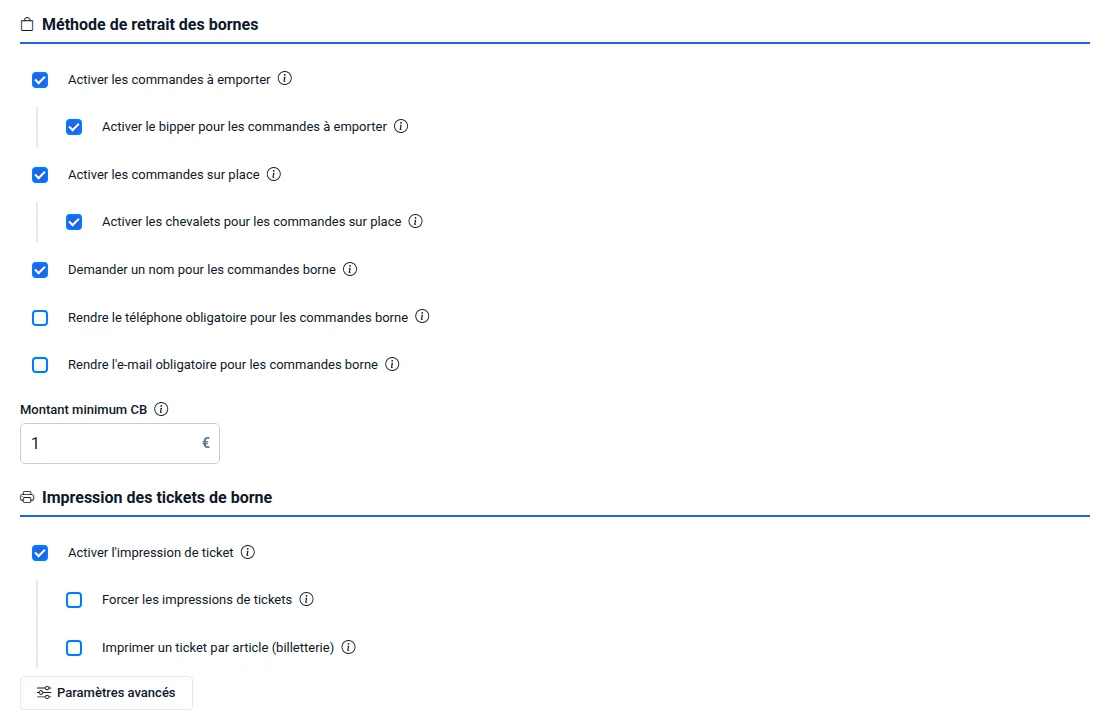
Le ticket client est facultatif, et vous pouvez aussi le rendre obligatoire. Pour une billetterie, une option imprime un ticket par article : vendez cinq entrées, vous sortez cinq tickets que vous contrôlez à la porte. Si la borne a une deuxième imprimante, le ticket de cuisine sort dessus. Les commandes arrivent en même temps sur l'écran de préparation de la caisse.
Quand personne ne touche la borne, elle enchaîne une liste de médias : des images (8 secondes chacune) et des vidéos, jusqu'à 7 fichiers de 20 Mo maximum. Le premier sert de repère à l'accueil, les autres suivent dans l'ordre où vous les ajoutez. C'est l'endroit idéal pour annoncer l'offre du moment sans retoucher la carte.
La borne parle dix langues. Les textes de l'interface sont déjà traduits. Les noms, descriptions et options de vos articles sont traduits automatiquement par un modèle de langage, puis mémorisés : quand vous modifiez un article, seul cet article est retraduit. Les quatorze allergènes réglementaires, eux, ne passent jamais par la traduction automatique. Nous utilisons un lexique fixe, parce que ce vocabulaire ne bouge pas et qu'on ne peut pas se tromper sur un allergène. Détails sur la page allergènes.
Le mode PMR affiche chaque page de la borne dans la moitié basse de l'écran, collée en bas, pour qu'une personne en fauteuil roulant l'atteigne. Rien n'est modifié dans les pages : elles s'affichent simplement dans un cadre moins haut, et tous les écrans restent cohérents. À noter : la directive européenne (UE) 2019/882, applicable depuis le 28 juin 2025, encadre l'accessibilité des terminaux en libre-service. À vous de vérifier si votre installation entre dans son champ.
Branchez un lecteur de code-barres USB sur la borne : l'article scanné arrive dans le panier. Une fois scannée, la ligne est verrouillée, et le client ne peut ni changer la quantité ni supprimer l'article. En cas d'erreur, il touche « Appel assistance », un pavé numérique s'ouvre, et un membre de votre équipe tape le code défini dans le back-office pour débloquer le panier pendant un court moment. Le client ne peut pas contourner ce verrouillage.
Si la connexion internet tombe, un indicateur en haut à droite vous le montre. À la fin de la commande, le client peut recevoir son reçu par e-mail. Il peut aussi s'inscrire à la fidélité sur la borne, avec la vérification de son numéro décrite sur la page fidélité.
Un appareil sous Windows 10 ou supérieur sur lequel on installe l'application Arpelin, que l'on associe ensuite à une borne depuis le back-office.
Sept au maximum, de 20 Mo chacun. Les images restent 8 secondes, les vidéos sont lues en entier.
Oui, dans les dix langues de la borne, à partir d'un lexique fixe et non d'une traduction automatique.
Comment la caisse Arpelin enregistre les ventes : tickets numérotés, annulations tracées, grands totaux perpétuels, clô…
Configurer son site de commande en ligne : modes retrait, livraison et sur place, champs obligatoires, vérification du…
Comment Arpelin gère les créneaux de retrait : un créneau par commande, réservation de 10 minutes, gros paniers sur 2 c…
Paramétrer sa livraison : zone par villes ou par rayon, prix de base et au kilomètre, minimum de commande par secteur,…
Fidélité Arpelin : 1 € = 1 point, articles offerts contre points, compte unique entre commerces d'un groupe, inscriptio…
Moteur de remises Arpelin : X acheté Y offert, remise sur le N-ème article, cadeau dès un montant, par article ou catég…
Créez votre espace gratuitement, ou écrivez-nous pour un essai, une chaîne de restaurants ou une demande particulière.